Tu PNG convertido en una pieza
Un PNG con fondo transparente ya trae el contorno de la figura: la herramienta lo detecta, lo convierte en una silueta con grosor y te da un STL. Así salen logos para la entrada de un negocio, letreros, adornos, imanes, separadores de libros o piezas para pegar en una tarjeta.
Si tu imagen es un JPG o un PNG con fondo, funciona igual cuando el fondo es liso y de un color distinto a la figura: mueve el umbral hasta que la vista previa muestre solo lo que quieres. Para fotos con fondo complicado, el botón «Quitar el fondo» lo hace por ti.
Silueta, placa o relieve
Silueta: solo la figura, recortada, del grosor que elijas. Es lo normal para un logo.
Silueta con placa: si tu logo tiene letras o partes que no se tocan, activa «Unir todo con una placa debajo» y sale en una sola pieza. Con una impresora de un solo color puedes cambiar de filamento donde termina la placa para tenerlo a dos colores.
Relieve o litofanía: si tu PNG es una foto o un dibujo con sombras, esos modos convierten el brillo en altura. Los encuentras en «¿Qué quieres crear?».
Qué PNG funciona mejor
Los mejores son los de alto contraste y formas definidas: logos planos, íconos, letras gruesas, dibujos de línea gruesa. Los trazos de menos de 0.8 mm no se pueden imprimir con una boquilla normal; la herramienta te avisa y puedes subir el suavizado o agrandar la pieza.
Tu imagen no se sube a ningún servidor: todo se calcula en tu navegador, así que puedes convertir logos de clientes con tranquilidad.
Consejos de impresión
- Grosor: 3 a 5 mm para piezas de pared o escritorio; 2 mm basta para adornos o imanes.
- Material: PLA va bien para casi todo; PETG si va a estar al sol.
- Para un logo a dos colores: activa la placa, descarga el STL y agrega un cambio de filamento justo donde empieza la figura.
- Si tu logo tiene letras muy finas, mejor hazlo más grande o súbele al suavizado antes de imprimir.
Preguntas frecuentes
¿Cómo convierto un PNG a STL?
Sube tu PNG, revisa la silueta en la vista 3D, ajusta el grosor y el tamaño, y descarga el STL. Todo en la misma página, sin instalar nada.
¿Necesito que el PNG tenga fondo transparente?
Es lo ideal, porque el contorno sale perfecto. Si tiene fondo liso, mueve el umbral; si el fondo es complicado, usa «Quitar el fondo».
¿Por qué mi logo sale en varias piezas?
Porque tiene partes que no se tocan, como letras separadas o los puntos de las íes. Activa «Unir todo con una placa debajo» para que salga en una pieza.
¿Puedo usar un JPG?
Sí, si el fondo es liso y contrasta con la figura. Para fotos con fondo, usa el botón para quitarlo.
¿Mi imagen se sube a internet?
No. Todo se hace en tu navegador, incluso quitar el fondo.
¿Por qué hay un límite de descargas?
La herramienta es gratis y se mantiene con publicidad. Cada visita incluye 5 descargas; para seguir, vuelve a abrir la página y tus ajustes se conservan.
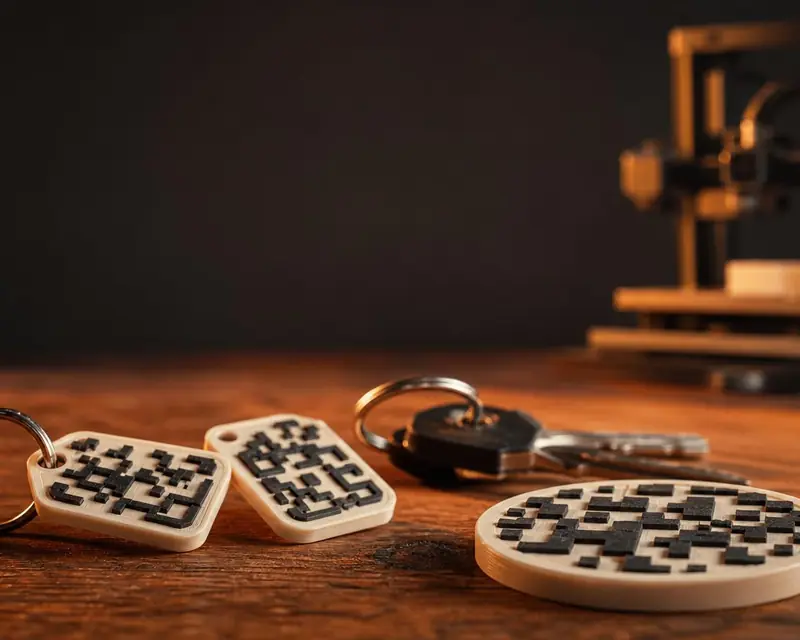 Tu QR en 3D
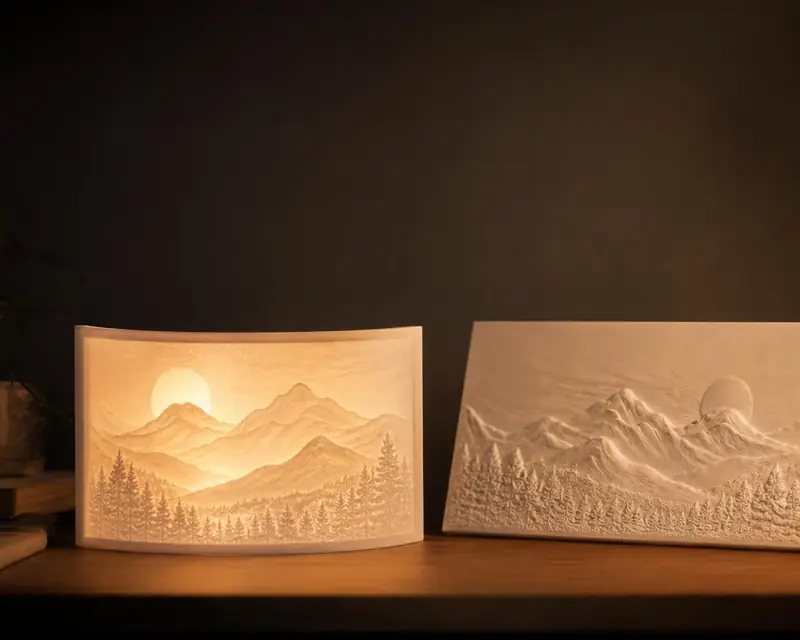 Tu foto en 3D
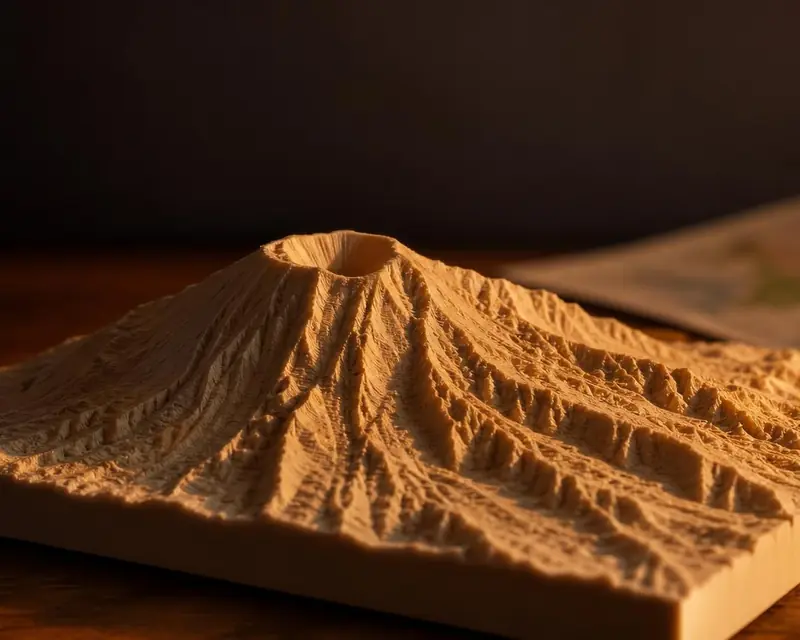 Tu mapa en 3D
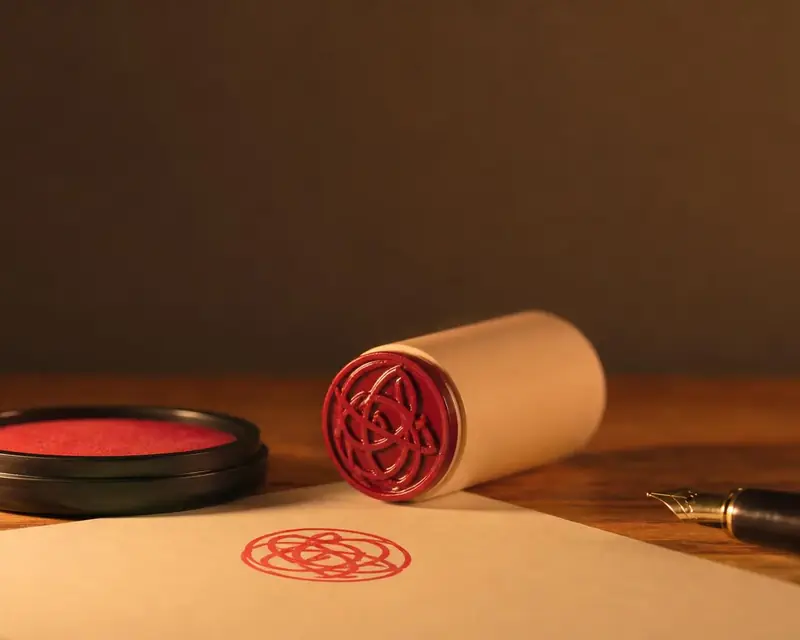 Firma a sello
 Tu nombre en 3D